
Bạn thân của bạn đang dùng iPhone và bạn muốn thử chọc tức người bạn này vài lần một cách tinh tế thì bạn có thể áp dụng một số tuyệt chiêu sau.
Màn hình đình công
Đây là chiêu thức gây ức chế nhất đối với những nạn nhân lần đầu dính phải nó. Cách làm chiêu này khá đơn giản, đầu tiên, bạn chỉ cần mượn chiếc iPhone của bạn mình và nhờ nó mở máy tầm 2 3 phút để xem giờ hay đại loại là truy cập thông tin gì đó, sau đó bạn hãy nhanh chóng bấm giữ nút Home và nút nguồn để chụp từng trang màn hình ứng dụng của máy.
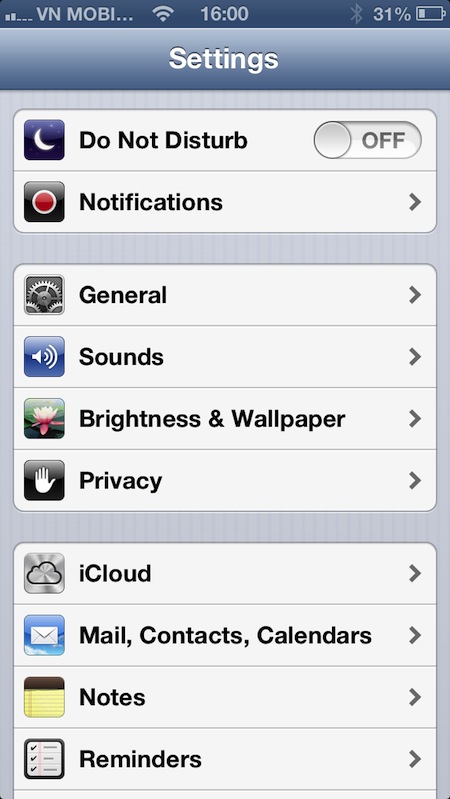
Vào Brightness & Wallpaper
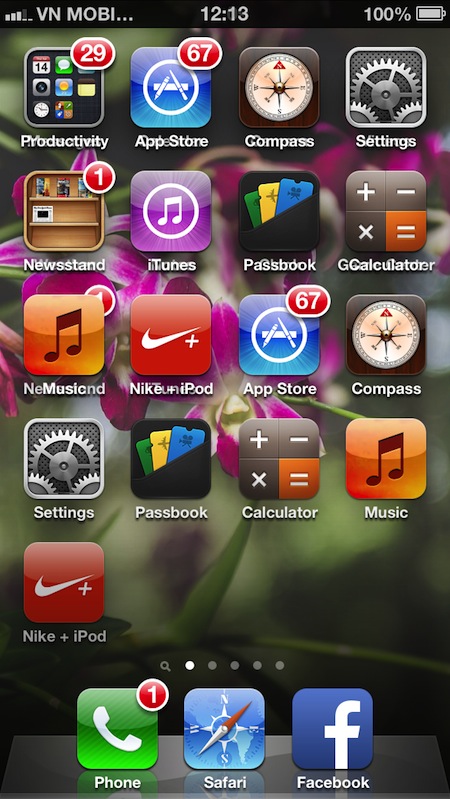
Màn hình có gì lạ?
Tiếp theo bạn sẽ gom tất cả ứng dụng của máy vào một thư mục nào đó đem bỏ ra trang cuối cùng, sau đó vào Settings, mục Brightness & Wallpaper, chọn bức ảnh chụp màn hình lúc nãy làm hình nền trong mục Wallpaper. Sau đó đưa điện thoại lại cho bạn mình kèm với thắc mắc tại sao ứng dụng ấn không ăn thua gì. Chắc chắn bạn của bạn sẽ bị một phen vã mồ hôi để tìm hiểu nguyên nhân.
Đợi chờ là hạnh phúc
Nếu bạn hay nhắn tin qua iMessage với bạn mình nhưng nó lại có thói quen trả lời lâu lắc, bạn có thể thử chơi lại một vố bằng một cách cực dễ là dùng hình ảnh động. Khi đang nhắn tin với bạn mình, bạn có thể dùng chức năng chèn hình bằng cách nhấn vào biểu tượng hình camera ở góc dưới bên trái giao diện nhắn tin, chèn bức ảnh động của chế độ chờ tin nhắn trên iMessage (tải về tại đây) và gửi cho bạn của mình.

Tiếp tục chờ đợi
Chắc chắn người bạn này sẽ ngồi chờ một khoảng lâu để đợi xem bạn đang nhắn gi trong khi thực tế là bạn đã nhắn tin rồi và đó là một hình ảnh động.
Tin nhắn kích thích
Nếu đứa bạn mà bạn muốn chọc điên có thói quen trả lời ngắn gọn bằng những tin nhắn như là "ok, uh" thì chiêu thức này cực kỳ hữu ích để khiến hắn một phen xấu hổ. Ban đầu bạn chỉ cần tìm cách mượn được iPhone của hắn, vào Setting ->General-> Keyboard->Add new shortcut, nhập khung shortcut là chữ mà bạn của bạn thường hay trả lời và khung Phrase là dòng chữ mà bạn muốn xuất hiện khi bạn của bạn bấm vào chữ ở khung shortcut.
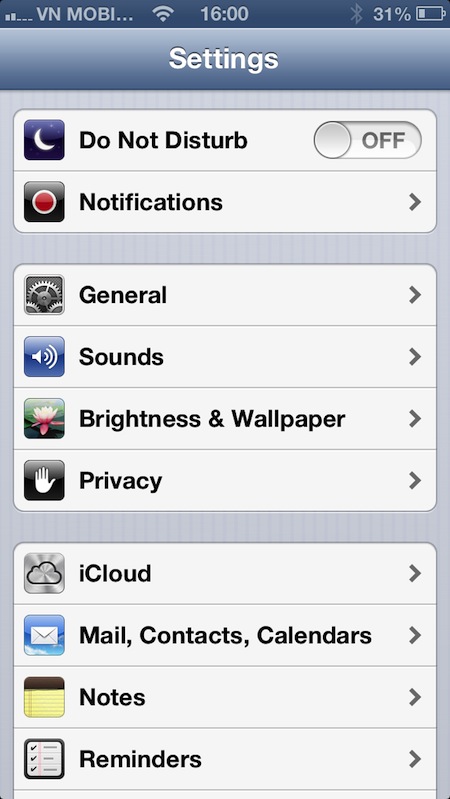
Vào General
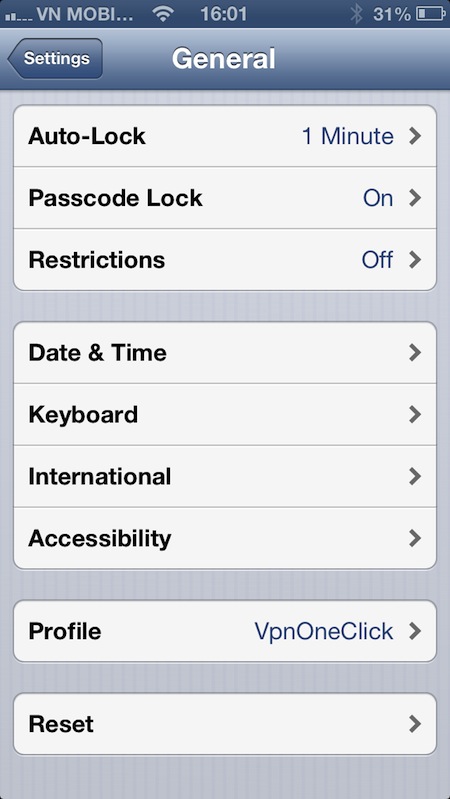
Vào Keyboard
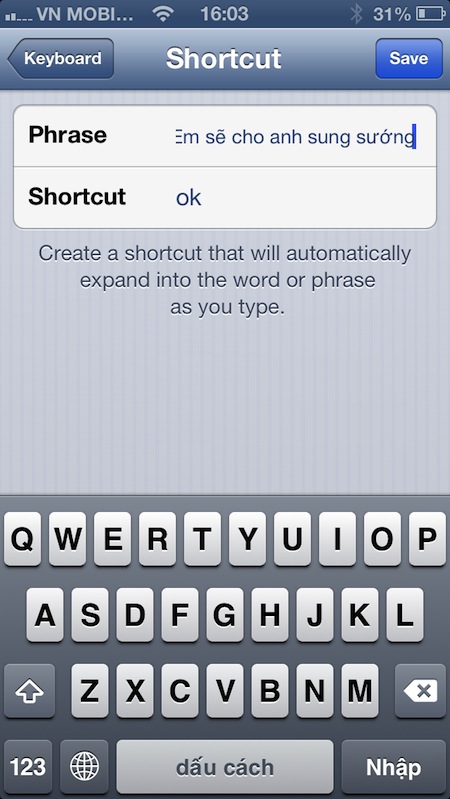
Thêm thuật ngữ mới
Sau đó, lựa một thời cơ thích hợp, nhắn cho hắn một tin nhắn nào đó khiến hắn phải thực hiện thói quen trả lời cộc lốc của mình và dòng chữ mà bạn nhập vào sẽ xuất hiện thay vì chữ "ok" hay "uh".
Khi người yêu quay gót
Bạn của bạn thường hay nhắn tin với người yêu kể cả khi đang trò chuyện vui vẻ với nhóm bạn thân, vậy hãy tìm cách trị tội hắn. Tuy nhiên chiêu thức này hơi khó một chút vì đòi hỏi bạn phải biết được tên người yêu mà hắn lưu trong danh bạ.
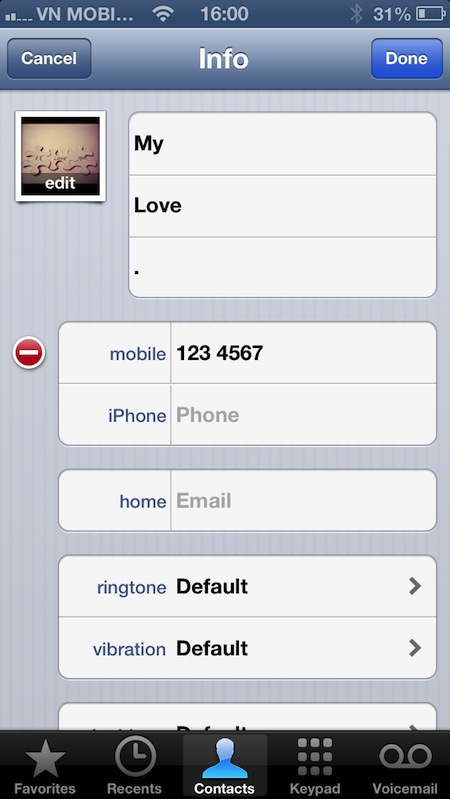
Thêm danh bạ mới
Sau khi biết được tên và hình đại diện của người yêu hắn, bạn lại vào danh bạ của iPhone trên máy bạn mình, thêm một địa chỉ liên lạc mới với tên và hình y hệt như hắn lưu cho số người yêu nhưng trong mục Company bạn phải nhấn vào một dấu "." và ở mục số bạn nhập số khuyến mãi nào đó của mình vào.
Lựa một buổi đi chơi chung nào đó, bạn lặng lẽ dùng số khuyến mãi nhập vào ở trên, nhắn cho hắn một tin nhắn ví dụ như: "Mình chia tay nhau đi", chắc chắn bạn sẽ nhìn thấy được cảnh người bạn của mình hoảng sợ như thế nào.
Ứng dụng nổi điên
Nếu bạn của bạn bị nghiện dùng iPhone ngay cả khi đi chơi chung thì hãy khiến hắn chán nản vì chỉ dùng được một ứng dụng bằng tính năng Guided Access.

Giới hạn ứng dụng hoạt động
Đầu tiên bạn chỉ cần mượn iPhone của bạn mình, vào Setting -> General -> Accessibility -> Guided Access. Sau đó chọn Set Passcode để cài đặt một mật khẩu của bạn. Cuối cùng chọn một ứng dụng nhàm chán nào đó như Compass chẳng hạn, sau đó bấm nút Home 3 lần liên tục để chế độ Guided Access làm việc. Như vậy iPhone sẽ chỉ có thể ở trong màn hình ứng dụng đó cho tới khi bạn nhập vào mật khẩu mình đặt lúc nãy để thoát khỏi đó.